


















Как сделать скриншот в CS2: все способы и советы
Хотите запечатлеть эпический момент, победный экран или красивый скин в CS2? Для этого нужен скриншот. В этом руководстве мы разберем все способы сделать снимок экрана в игре — от стандартной кнопки в Steam до профессиональных настроек для идеального кадра.
Самый простой способ: кнопка Steam (F12)
Это основной и самый удобный метод для большинства игроков.
- Во время игры в CS2 нажмите клавишу F12.
- В углу экрана появится уведомление о сохранении скриншота.
- Чтобы просмотреть или поделиться снимком, нажмите Shift + Tab для вызова оверлея Steam.
- В открывшемся меню выберите «Скриншоты».
Где лежат скриншоты? Папка по умолчанию:
C:\Program Files (x86)\Steam\userdata\[Ваш ID]\760\remote\730\screenshots
Как сменить клавишу? Зайдите в Настройки Steam → В игре → Скриншоты и задайте свою кнопку.
Стандартные способы Windows
Если Steam не запущен или нужен снимок конкретной области.
- Win + Print Screen (PrtScn): Снимок всего экрана автоматически сохраняется в папку Изображения → Скриншоты.
- Alt + Print Screen: Копирует активное окно (игру) в буфер обмена. Чтобы сохранить, вставьте снимок в Paint или другой редактор (Ctrl+V).
- Ножницы (Snipping Tool) или Фрагмент экрана (Win+Shift+S): Позволяют выделить и сохранить любую область экрана.
Как сделать чистый скриншот без интерфейса (HUD)
Чтобы убрать с экрана радар, здоровье, патроны и другие элементы, используйте консольную команду:
- Включите консоль в настройках игры (Параметры → Игра → Включить консоль разработчика).
- Во время игры нажмите клавишу ~ (тильда).
- Введите команду:
cl_drawhud 0и нажмите Enter. Весь интерфейс исчезнет. - Сделайте скриншот удобным способом (например, F12).
- Чтобы вернуть HUD обратно, введите:
cl_drawhud 1.
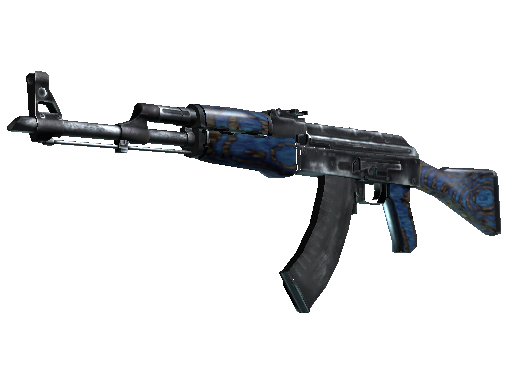
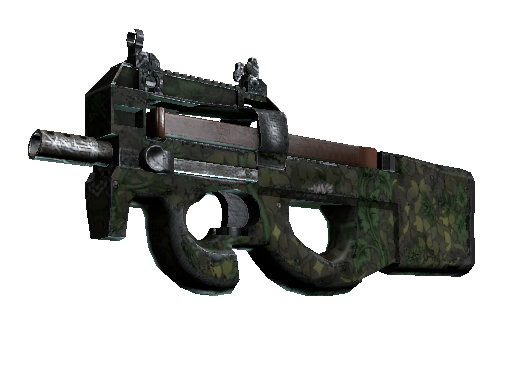
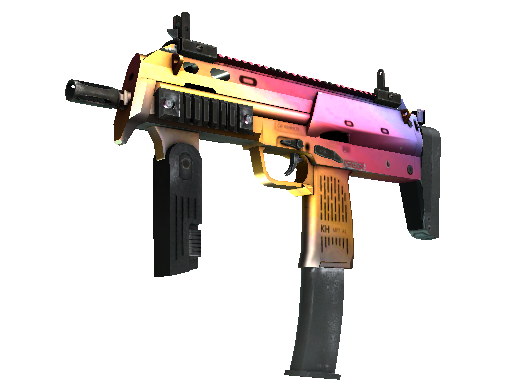
Этот метод идеален для создания эстетичных скриншотов скинов или красивых локаций на карте.
Продвинутые настройки для идеального кадра
- Настройка вида оружия (Viewmodel): С помощью команд
viewmodel_fov,viewmodel_offset_x/y/zможно изменить положение оружия в кадре для лучшей композиции. - Убираем оружие полностью: Команда
r_drawviewmodel 0скроет оружие и руки, оставив только чистую карту. Вернуть —r_drawviewmodel 1. - Сторонние программы: Такие утилиты, как NVIDIA GeForce Experience (Alt+F1), OBS или ShareX, предлагают расширенные функции: запись видео, съемку с задержкой, мгновенную загрузку в облако.
Где найти скриншоты из CS2
- Steam: В библиотеке кликните правой кнопкой на CS2 → «Управление» → «Просмотреть скриншоты в облаке».
- На компьютере: Стандартная папка Steam (указана выше) или папка «Снимки экрана» в «Изображениях» для снимков через Win+PrtScn.
Итог: какой способ выбрать?
- Для быстрых снимков: Используйте F12 (Steam).
- Для чистых кадров без интерфейса: Команда
cl_drawhud 0+ F12. - Для гибкости и редактирования: Win+Shift+S или программа ShareX.
Экспериментируйте с настройками и командами, чтобы делать именно те скриншоты, которые хотите сохранить или показать друзьям.
Ключевые слова: как сделать скриншот в CS2, скриншот CS2 F12, где найти скриншоты CS2, cl_drawhud 0, скриншот без интерфейса, Steam скриншоты, Print Screen CS2, настройка viewmodel CS2.